Tampilkan postingan dengan label TIK. Tampilkan semua postingan

Senin, 25 April 2011

Cara Install Photoshop CS4


Di sini saya akan share cara download Adobe Photoshop CS4 (melalui Indowebster Link) , berikut cara peng-install-an nya :


1. Download file installer Adobe Photoshop CS4 di link berikut ini :
www.indowebster.com/cs4part1.html
www.indowebster.com/cs4part2.html

2. Setelah mendownload 2 file sotosop CS4 tersebut, extract dulu rar part 1, lalu sementara proses extract, akan dimintai "sesuatu" untuk dibrowse, anda browse saja rar part 2 yang telah anda download juga.

3. Setelah selesai proses extract, maka akan muncul 1 folder Adobe Photoshop CS4. Itu adalah folder installernya.

4. Buka folder tersebut, lalu klik 2x pada setup.exe nya, dan jalanlah loading penginstallan sotosop yang anda inginkan.

5. Setelah selesai meng-install, jalankan program Adobe Photoshop CS4 yang telah anda install tersebut, lalu akan diminta untuk mengaktifkan full version atau memasukkan license number, anda pilih menggunakan 30day trial version saja dulu. Lalu masuk ke program, lalu close programnya.

6. Anda harus meng-crack program Photoshop CS4 tersebut. Nah,crack yang anda cari sudah ada dalam folder INSTALLER sotosop yang telah anda extract tadi. Tinggal dibuka folder yang berjudul CRACK, lalu copy file exe di dalam nya dan paste di folder directory (misalnya di komputer saya, folder directory nya adalah : C:\Program Files\Adobe\Adobe Photoshop CS4 . Lalu klik 2x pada exe crack tersebut (setelah anda copas exe tersebut tentu saja).

6. Dan selesai sudah proses penginstallan dan crack untuk program Adobe Photoshop CS4.

Kemudian untuk mematikan adobe bridge, cari proses adobe bridge pada windows task manager kemudian matikan proses tersebut. Jawab semua konfirmasi yang muncul hingga proses adobe bridge pada windows ditutup. Kemudian ulangi lagi langkah instalasi adobe PS cs4.


Sumber : http://id.answers.yahoo.com

By Ika Nurstya Ningrum (153)

Cara Install Antivirus Avira


Akhir-akhir ini begitu banyak virus baru bermunculan di dunia komputer. Baik virus lokal maupun virus dari luar negeri yang ditularkan melalui jaringan internet. Untuk itu, kita perlu melindungi komputer kita dari serangan-serangan virus yang tidak kita inginkan. Saat ini banyak sekali anti virus yang bisa kita dapatkan dengan cuma-cuma (Gratis) salah satunya adalah Antivir yang merupakan produk andalan dari AVIRA. Untuk mendowload AVIRA bisa di alamat >> http://www.avira.com

Berikut ini akan saya jelaskan cara install antivirus tersebut setalah anda mendownloadnya.
  1. Klik 2x pada file applikasi yang telah anda download untuk mengexecution/memulai instalasi.

Klick 2x
langkah_1


2. Click “Continue” pada button untuk proses selanjutnya


langkah_2

langkah_2

3. Biarkan prosess instalasi selesai dan akan muncul gambar seperti dibawah ini. 
langkah_3
langkah_3
4. Berikutnya adalah proses setting/konfigurasi dari antivirus anda. Click netx untuk melangkah ke step selanjutnya.
langkah_4
langkah_4
5. Configuration setting untuk menentukan apakah antivirus anda akan disetting pada mode mode default atau costumize.
langkah_5
langkah_5
6. Anda akan ditawarkan Licence Agreement untuk melanjutkan prosess instalasi atau membatalkannya. Centang I agree dan klick next untuk melanjutkan prosess instalasi.
langkah_6
langkah_6
7.  Instalasi akan memberitahukan bahwa antivirus yang anda install adalah versi gratis pribadi dan tidak dapat digunakan untuk kepentingan publik? Untuk melanjutkan klick next.
langkah_7
langkah_7
8. Pilih salah satu mode instalasi complete (keseluruhan) atau custom (sebagian/sesuai keinginan anda). Saya sarankan untuk memilih complete mode untuk lebih amannya. Dan agar semua sistem protek tertanam pada antivirus anda. Dan tekan next untuk melanjutkan instalasi.
langakah_8
langakah_8

9. Dalam step ini anda akan di suguhkan pilihan apakah anda akan memakai antivirus ini dengan Registrasi Valid Lisence ataukah menggunaka Free Lisence dengan setting dan configurasi standart Avira. Untuk Free Mode uncheck check box bawah sehingga Registration Window non aktif. Kemudia click next.

Langkah 9

10. Selanjutnya system akan melakukan instalasi program tersebut, tunggu sampoai proses instalasi complete. Selama proses instalasi tampilan akan tampak seperti gambar berikut:
Instalation Process

11. Setelah instalasi selesai anda bisa langsung menggunakan antivirus tersebut, atau berlanjut ke advance setting untuk melakukan secure scanning. Klik OK untuk melanjutkan proses scanning.

Langkah 11

sumber : http://hendriksci.wordpress.com
By Ika Nurstya Ningrum (153)

Sensasi Microsoft World

Untuk menambah sensasi pada tampilan microsoft world dengan memberi bingkai, microsoft world punya cara jitu,sensasi itu dapat di atur dengan tata cara sebagai berikut :
- Buka aplikasi atau program microsoft word
- untuk membuat bingkainya
a. klik pada Menu format,
b. kemudian klik pada pilihan Borders and Shading.
Selamat mencoba ^_^

oleh: uswatun hasanah dwi cahyani (151)

Jenis web based learning berdasarkan tingkat interaksi dan media yang digunakan

Macam-Macam Web Based Learning


· Teks dan grafis web based learning

Jenis web based learning paling sederhana. Hanya terdapat teks dan grafis saja. Siswa cenderung hanya menerima pelajaran yang sudah tersedia. Guru dapat memanfaatkannya dengan gratis melalui blog.

· Interactive web based learning

Jenis web based learning yang lebih interaktif daripada teks dan grafis web based learning. Dalam web based learning jenis ini, siswa dapat berinteraksi dengan web, begitu pula sebaliknya. Web jenis ini banyak terdapat di web resmi universitas dan bimbingan belajar.

· Interactive multimedia web based learning

Jenis web ini paling tinggi tingkatannya dari kedua jenis web sebelumnya. Jenis web based learning ini melibatkan media lain agar proses belajar-mengajar lebih interaktif. Misalnya interactive web based learning yang memiliki fasilitas live streaming webcam dengan dosen ataupun guru, sehingga siswa seakan-akan sedang menerima pelajaran di dalam kelas. Jenis web based learning ini banyak terdapat di lembaga-lembaga pendidikan yang menyediakan program belajar jarak jauh.


oleh: uswatun hasanah dwi cahyani (151)

10 antivirus terbaik

10 Peringkat Antivirus Terbaik Didunia Tahun 2011: 1. Bitdefender Antivirus
SPESIFIKASI DAN HARGA:
a) Threat Detection: Virus, Worm, Trojan, Spyware, Malware, Rootkit.
b) Additional Protection: Browser exploit, OS exploit, Keyloggers, inbound email protection, outbond email protection, instant messaging protection, p2p/file sharing, registry startup protection, dialers, backdoors, hackers, phising, identity theft protection, adware, activex, vulnerabilities, cookies, scripts, full web protection, auto usb detect.
c) Protection Technology: Virus signatures, whitelisting, heuristic, real time.
d) Supported OS: XP (32 & 64 bit), Vista (32 & 64 bit), Windows 7 (32 & 64 bit)
e) Price: $ 29.95


2. Kaspersky Antivirus
SPESIFIKASI DAN HARGA:
a) Threat Detection: Virus, Worm, Trojan, Spyware, Malware, Rootkit.
b) Additional Protection: Browser exploit, OS exploit, Keyloggers, inbound email protection, outbond email protection, instant messaging protection, p2p/file sharing, registry startup protection, dialers, backdoors, hackers, phising, identity theft protection, adware, activex, vulnerabilities, cookies, scripts, full web protection, auto usb detect.
c) Protection Technology: Virus signatures, blacklisting, whitelisting, heuristic, real time, security network.
d) Supported OS: XP (32 & 64 bit), Vista (32 & 64 bit), Windows 7 (32 & 64 bit)
e) Price: $ 59.95

3. Webroot Antivirus
 SPESIFIKASI DAN HARGA:
a) Threat Detection: Virus, Worm, Trojan, Spyware, Malware, Rootkit.
b) Additional Protection: Browser exploit, OS exploit, Keyloggers, inbound email protection, outbond email protection, instant messaging protection, p2p/file sharing, registry startup protection, dialers, hackers, identity theft protection, adware, activex, cookies, scripts, spam.
c) Protection Technology: Virus signatures, blacklisting, whitelisting, heuristic, real time, security network.
d) Supported OS: XP (32 bit), Vista (32 & 64 bit), Windows 7 (32 & 64 bit)
e) Price: $ 29.95


4. Norton Antivirus
SPESIFIKASI DAN HARGA:
a) Threat Detection: Virus, Worm, Trojan, Spyware, Malware, Rootkit.
b) Additional Protection: Browser exploit, OS exploit, inbound email protection, outbond email protection, instant messaging protection, registry startup protection, dialers, backdoors, hackers, identity theft protection, adware, activex, vulnerabilities, scripts, full web protection, auto usb detect.
c) Protection Technology: Virus signatures, blacklisting, whitelisting, heuristic, real time, security network.
d) Supported OS: XP (32 bit), Vista (32 & 64 bit), Windows 7 (32 & 64 bit)
e) Price: $ 39.99


5. ESET Nod32 Antivirus
 SPESIFIKASI DAN HARGA:
a) Threat Detection: Virus, Worm, Trojan, Spyware, Malware, Rootkit.
b) Additional Protection: Keyloggers, inbound email protection, outbond email protection, registry startup protection, dialers, backdoors, adware, activex, vulnerabilities, scripts, full web protection, auto usb detect.
c) Protection Technology: Virus signatures, blacklisting, whitelisting, heuristic, real time, security network.
d) Supported OS: XP (32 & 64 bit), Vista (32 & 64 bit), Windows 7 (32 & 64 bit)
e) Price: $ 39.99


6. AVG Antivirus
 SPESIFIKASI DAN HARGA:
a) Threat Detection: Virus, Worm, Trojan, Spyware, Malware, Rootkit.
b) Additional Protection: Browser exploit, OS exploit, Keyloggers, inbound email protection, outbond email protection, instant messaging protection, p2p/ file sharing protection, registry startup protection, dialers, backdoors, hackers, phising, identity theft protection, adware, activex, vulnerabilities, cookies, scripts, full web protection, spam, auto usb detect.
c) Protection Technology: Virus signatures, blacklisting, whitelisting, heuristic, real time, security network.
d) Supported OS: XP (32 & 64 bit), Vista (32 & 64 bit), Windows 7 (32 & 64 bit)
e) Price: $ 34.99


7. G Data Antivirus
SPESIFIKASI DAN HARGA:
a) Threat Detection: Virus, Worm, Trojan, Spyware, Malware, Rootkit.
b) Additional Protection: Browser exploit, OS exploit, inbound email protection, outbond email protection, instant messaging protection, registry startup protection, dialers, backdoors, hackers, phising, identity theft protection, adware, scripts, full web protection,.
c) Protection Technology: Virus signatures, blacklisting, whitelisting, heuristic, security network.
d) Supported OS: XP (32 & 64 bit), Vista (32 & 64 bit), Windows 7 (32 & 64 bit)
e) Price: $ 29.95

8. Avira Antivir
SPESIFIKASI DAN HARGA:
a) Threat Detection: Virus, Worm, Trojan, Spyware, Malware, Rootkit.
b) Additional Protection: Browser exploit, OS exploit, inbound email protection, outbond email protection, registry startup protection, dialers, backdoors, phising, adware, activex, scripts, full web protection.
c) Protection Technology: Virus signatures, heuristic, real time, security network.
d) Supported OS: XP (32 & 64 bit), Vista (32 & 64 bit), Windows 7 (32 & 64 bit)
e) Price: $ 26.95


9. Vipre Antivirus
 SPESIFIKASI DAN HARGA:
a) Threat Detection: Virus, Worm, Trojan, Spyware, Malware, Rootkit.
b) Additional Protection: Browser exploit, OS exploit, Keyloggers, inbound email protection, outbond email protection, instant messaging protectionp2p/file sharing, registry startup protection, dialers, backdoors, hackers, phising, adware, activex, vulnerabilities, cookies, scripts, auto usb detect.
c) Protection Technology: Virus signatures, blacklisting, whitelisting, heuristic, real time, security network.
d) Supported OS: XP (32 & 64 bit), Vista (32 & 64 bit), Windows 7 (32 & 64 bit)
e) Price: $ 29.95


10. Trend Micro Titanium Antivirus
 SPESIFIKASI DAN HARGA:
a) Threat Detection: Virus, Worm, Trojan, Spyware, Malware, Rootkit.
b) Additional Protection: OS exploit, Keyloggers, inbound email protection, outbond email protection, instant messaging protection, registry startup protection, dialers, hackers, identity theft protection, adware, activex, vulnerabilities, cookies, scripts, auto usb detect.
c) Protection Technology: Virus signatures, blacklisting, whitelisting, real time, security network.
d) Supported OS: XP (32 bit), Vista (32 & 64 bit), Windows 7 (32 & 64 bit)
e) Price: $ 39.95

Cara Membuat Saling Sapa

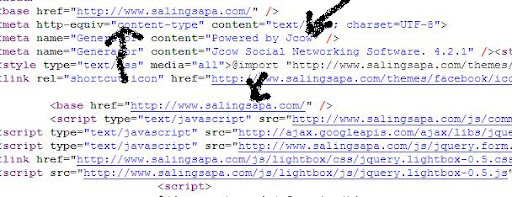
Jujur saya kaget mendengar berita di TV yang agak kurang jelas , maklum wartawannya mungkin gak ngerti dunia internet,, makanya ngasal tuh memberikan berita yang menyebutkan Seorang anak SMP mampu membuat situs jejaring sosial seperti facebook, Jadi saya fikir yang di katakan bisa “membuat” situs jejaring sosial itu bisa bikin CMS untuk membuat jejaring sosial hehehee,, tapi ternyata setelah saya intip-intip source nya Jejaring sosial salingsapa.com di buat dengan menggunakan CMS yang di buat oleh Jcow. berikut ini screenshoot source saling sapa.com
Source 
salingsapa.com
Tapi bagaimanapun saya tetap bangga ada anak SMP dari indonesia yang bisa membuat situs jejaring sosial seperti salingsapa.com, tapi pemberitaan yang kurang jelas ini juga malah membuat orang cuma berdecak kagum tanpa termotifasi untuk melakukannya, karena berita yang beredar menyebutkan jenius lah,, pinter banget lah,, dan lain-lain, yang membuat anak – anak di usianya yang merasa memiliki kecerdasan biasa – biasa saja gak termotifasi,, saya tegaskan berita ini keliru gan,,
Tanpa mengecilkan Muhammad Yahya Harlan saya harus mengatakan bahwa Untuk membuat situs jejaring sosial seperti salingsapa.com gak harus pinter – pinter amat kok dek,, mas mbak,,bu,,pak,,,, karena cara membuatnya sangat mudah,, saya yakin semua anak SMP di indonesia bisa membuat jejaring sosial seperti salingsapa.com, dan memang seharusnya bisa ,,, jadi adek-adek yang masih SMP jangan nyerah duluan,, kamu pasti bisa,,
Saya berani jamin kamu pasti bisa,,,,
Mau taruhan??? Potong aja burung ku kalau sampai kamu sudah berusaha dan kamu gak bisa,,, (nanti aku beli burung dulu di pasar :lol: ),,
Mau tau caranya??? Begini,,,,
Domain Untuk membuat Situs jejaring sosial seperti salingsapa.com atau seperti facebook,, kamu tentu harus punya namadomain,, nama domain itu udah tahu kan?? itu loh yang www.blablalbla.com nah itu namanya nama domain,,,(contoh,, haryantoblog.com, facebook.com, salingsapa.com yahoo.com). kamu bisa membeli domain di godady.com name.com atau di yahoosmallbusines, dan banyak juga penjual domain yang di kelola orang indonesia saya gak hapal nama-nama penjualnya harganya sekitar $10 pertahun,, atau kira-kira kurang dari Rp.100.000/tahun
Webhosting
Selanjutnya apa lagi yang di butuhkan,,?? kamu butuh web hosting, yang nantinya akan di gunakan untuk menyimpan semua file yang berfungsi untuk menjalankan web kamu, termasuk gambar dan yang lainnya,, kamu bisa menyewa hosting di, hostgator.com,, di godaddy.com, atau di smallbusines.com nah harga untuk hosting ini beragam ,, ada yang cuma Rp.300.000 pertahun tapi ada juga yang jutaan,, kalau di godaddy harganya sekitar $10 perbulan,, atau sekitar 1juta rupiah per tahun,, tapi banyak juga yang murah kok, oh iya,,, bahkan ada yang gratis,, yang gratis itu dii 00webhost.com.
Setting Domain
Nah kalau kamu sudah punya domain dan hosting, tentu sebelumnya kamu juga harus mengarahkan domain kamu ke hosting yang kamu sewa,, dengan cara mengisi NS (name server) denga ns yang sesuah dengan hosting yang kamu sewa,, kalau sampai di sini kamu bingung, kamu bisa tanya ke Costumer service tempat kamu membeli domain dan hosting,, Kalau masih bingung juga,, tanya sini ama abang mu sini haryantoblog.com sesuai prosedur emergency Wanita lebih di utamakan :lol: :lol:
Install Jcow Setelah kamu selesai menghubungkan Domain kamu dengan hosting yang kamu sewa, maka kamu tinggal menginstal CMS (content management system) karena kita niatnya dari tadi mau bikin sosial network kaya salingsapa.com maka kita gunakan Jcow,, karena dia juga pake itu,,
Untuk pemula Jcow dapat di download secara gratis,, dan kalau ingin fitur yang lebih baik kamu bisa membeli CMS Jcow ini dengan harga yang beragam sekitar $199 USD hingga $250 USD,, atau sekitar 3 juta rupiah.

Oke mari kita coba yang gratis aja,,, Kamu bisa langsung mendownload atau mengunduh di http://www.jcow.net/download/
Setelah selesai di download, kamu tinggal extract (di keluarkan) dari file zip dan kemudian kamu upload ke Webhosting yang kamu sewa itu,, Kalau file manager webhosting kamu punya fasilitas untuk mengextrax file zip seperti di hostgator atau godaddy lebih baik tidak usah di extarct dari file zip, karena ini akan mempercepat proses upload, langsung upload masih dalam bentuk zip kemudian baru di extract setelah di dalam, dengan menggunakan fasilitas yang ada di file manager webhosting yang kamu sewa.
kalau kamu bingung jangan segan-segan nanya ama Costumer Service webhosting yang kamu sewa,, pengalaman saya nanya-nanya ama CS nya Hostgator itu baik – baik dan ramah bisa Via Email atau Chatting.
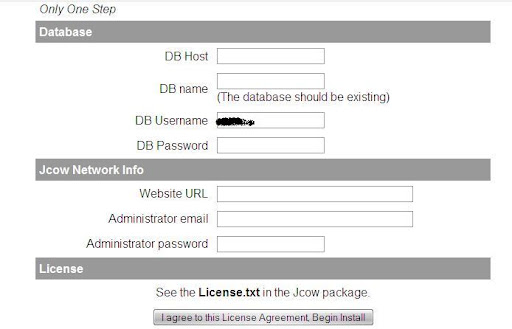
Setelah proses upload selesai, seharusnya kamu sudah bisa buka domainkamu.com/install.php dan akan muncul halaman seperti ini,,
Insatall 
saling sapa.com
Sebelum kamu isi, kamu buat dulu Database melalui CPANEL hosting yang kamu sewa,, melalui PHPmyadmin kalau kamu bingung di mana buatnya tanya lagi deh ama CS nya,,,
Selanjutnya tinggal kamu isikan kolom di domainkamu.com/install.php dengan cara,,
DB Host isi dengan localhost.
DB Name isi dengan nama database kamu,,
DB username isi dengan username database kamu,,
dan isi juga kolom kolom selanjutnya, selanjutnya tinggal klik tombol di bawahnya,, selesai deh,, memang untuk pertama kali kamu akan bingung,, tapi sekali kamu membuat,, selanjutnya hanya butuh waktu kurang dari 5 menit untuk install jejaring sosial yang seperti yang sudah kamu buat itu,,,,
Kamu mungkin harus cari sendiri beberapa keterangan lain dalam menginstall jejaring sosial mirip facebook atau lebih tepatnya mirip salingsapa.com, saya di sini hanya ingin memotifasi kamu bahwa membuat situs seperti ini gak susah,, bahkan aku yakin anak kelas 6 SD pun akan bisa kalau sudah pernah ngeliat orang bikin,,
Jadi intinya sih Kesempatan ,,makanya saya ngajak ayo dong pemerintah,,pak presiden,, pak mentri,, para Wakil Rakyat ayo dong please,, jangan cuma mikirin pencitraan,, mikirin pemilu mendatang,, mikirin kebesaran partainya,, lupain itu semua,, kerja atas nama Tuhan YME, Coba bikin gebrakan, kasih kesempatan, fasilitasi anak-anak sekolah di pelosok desa, di jalanan karena merekapun pasti bisa, kita semua pasti bisa,, Tahukah kalian,, Ingat kah kalian di sumpah atas nama Tuhan,, Kerja yang bener,, lupakan kepentingan Golongan,, Atau kamu akan di injak-injak di neraka Jahanam ama malaikat Zabaniah

sumber : id.haryantoblog.com 

Minggu, 24 April 2011

Membuat Daftar Isi (Table of Contents) di Word 2007

Kita mungkin lebih sering fokus pada isi dokumen ketimbang bagian lain yang juga penting, seperti daftar isi. Sehingga bagian ini sering dikerjakan belakangan dan kadang karena diburu waktu, kita tidak sempat memperbaikinya bila ada perubahan pada dokumen.

Hal di atas sering terjadi bila membuat daftar isi secara manual. Oleh sebab itu, ganti cara manual dengan fitur yang sudah disediakan oleh Microsoft Word. Fitur ini dapat membantu membuat daftar isi dengan cepat dan seandainya ada perubahan pada nomor halaman dan judul dalam dokumen, kita dapat melakukan update daftar isi dengan beberapa perintah sederhana saja.
Menandai Bagian untuk Daftar Isi

Sebelum membuat daftar isi, kita perlu menandai bagian-bagian mana saja yang akan ditampilkan dalam daftar isi. Bagian tersebut biasanya berupa heading atau judul bab, contoh: Bab 1 Pengantar, 1.1 Pengenalan Microsoft Office 2007, dan sebagainya.
Cara mudah untuk membuat heading adalah menggunakan heading styles yang sudah disediakan (built-in sytles) oleh Microsoft Word, yaitu Heading 1 sampai dengan Heading 9.

Selain menggunakan built-in sytles, kita juga dapat membuat daftar isi berdasarkan custom styles yang kita gunakan, misalnya style yang kita buat sendiri.

Cara Membuat Daftar Isi
Setelah menandai bagian untuk daftar isi, maka bisa dilanjutkan ke tahap pembuatannya.
    Membuat Daftar Isi dari Built-In Heading Styles Gunakan cara ini bila dokumen menggunakan heading styles seperti Heading 1, Heading 2, dan seterusnya.
  1. Klik pada bagian halaman yang ingin ditaruh daftar isi (biasanya di awal dokumen).
  2. Pada References tab, Table of Contents group, klik Table of Contents, pilih gaya daftar isi yang diinginkan.
    Table of Contents Group
  3. Format tampilan daftar isi.
    Pada References tab, Table of Contents group, klik Table of Contents dan kemudian klik Insert Table of Contents untuk mengatur hal-hal berikut:
    • Tab leader, untuk membuat tab leader antara teks dan nomor halaman, antara lain: garis putus-putus, titik-titik atau tidak menggunakan tab leader.
    • Formats, untuk memilih format tampilan daftar isi, seperti: template dokumen (sesuai dengan format yang kita buat), atau format lain yang sudah disediakan oleh Microsoft Word seperti Classic, Fancy dan sebagainya.
    • Show levels, ganti angka pada kotak di sampingnya untuk menambah/mengurangi level heading yang akan ditampilkan dalam daftar isi.
    Table of Contents Tab

    Membuat Daftar Isi dari Custom Styles Gunakan cara ini bila menggunakan custom style pada heading untuk daftar isi, contoh: Title style atau style yang kita buat sendiri.
  1. Klik pada bagian halaman yang ingin ditaruh daftar isi.
  2. Pada References tab, Table of Contents group, klik Table of Contents, dan kemudian Insert Table of Contents.
  3. Klik Options.
    Table of Contents Options
  4. Di bagian Available styles, pilih style yang digunakan untuk heading dalam dokumen dengan mengisi angka pada kotak di TOC level.
  5. Pada TOC level, isi angka 1 sampai 9 untuk menentukan level pada heading style.
    Catatan:
    Jika menggunakan  custom styles, hapus angka TOC level untuk built-in styles, misalnya: Heading 1.
  6. Ulangi langkah 4 dan 5 untuk setiap heading style yang ingin disertakan dalam daftar isi.
  7. Klik OK.

Cara Update Daftar Isi
  1. Pada References tab, Table of Contents group, klik Update Table.
    Atau klik di bagian daftar isi sehingga muncul tampilan seperti di bawah ini dan klik Update Table.
    Update Table of Content
  2. Klik:
    • Update page numbers only, bila perubahan hanya pada nomor halaman karena jumlah halaman bertambah/berkurang atau format nomor halaman berubah.
    • Update entire table, bila ada penambahan/pengurangan heading atau bila ada perubahan teks pada heading.

Cara Menghapus Daftar Isi
  1. Pada References tab, Table of Contents group, klik Table of Contents.
  2. Klik Remove Table of Contents. 

Sumber: http://computer1001.blogspot.com/2009/01/membuat-daftar-isi-table-of-contents-di.html

Anita Herdiana (155)

Cara Menampilkan Format Angka Excel di Mail Merge Word 2007

Ada satu permasalahan yang muncul di dokumen utama mail merge saat menggabungkan data dari Excel yang berupa angka.

Seperti contoh gambar data Excel berikut ini.

Saat ditampilkan di dokumen utama mail merge, hasilnya menjadi seperti gambar berikut. Rp617.500,00 menjadi 617500, semua format berupa: pemisah angka ribuan dan desimal, simbol mata uang, dan persentase hilang.
 
Namun, tidak perlu khawatir. Ada cara mudah agar format angka di Excel tidak hilang saat ditampilkan dalam mail merge.
    Berikut cara membuatnya:
  1. Di dokumen utama atau Dokumen Master mail merge Word 2007, klik tombol Microsoft Office Button Microsoft Office Button.
  2. Klik Word Options untuk membuka kotak dialog.
  3. Klik Advanced dan di bagian General, centang kotak Confirm file format conversion on open.
  4. Klik OK untuk menutup kotak dialog Word Options.
  5. Selanjutnya kita akan menggabungkan dokumen utama dengan data source di Excel.
  6. Pada Mailings tab, grup Start Mail Merge, klik Select Recipients.
  7. Pilih Use Existing List, dan cari lokasi file Excel pada kotak dialog Select Data Source. Kemudian klik pada nama file Excel tersebut dan klik Open.
  8. Word akan menampilkan kotak dialog Confirm Data Source. Centang kotak Show all sehingga tampilannya akan seperti ini.
  9. Selanjutnya pilih MS Excel Worksheets via DDE (lihat contoh gambar di atas) dan klik OK.
  10. Klik OK untuk menutup kotak dialog Named or cell range.
  11. Sekarang kita akan menempatkan data dari Excel.
  12. Taruh kursor di posisi untuk data source mail merge. Pada tutorial ini, kursor diletakkan di samping tulisan Angka A. Kemudian pada Mailings tab, grup Write & Insert Fields, klik Insert Merge Field dan pilih Angka_A.

  13. Lakukan juga hal yang sama pada Angka B dan Angka C. Sekarang tampilan dokumen akan seperti contoh di bawah ini. Data ditampilkan dalam tanda kurung siku dua <<data field>>.

  14. Klik tombol Preview Results.
    Preview Result - Mail Merge
    Tampilan angka di dokumen utama mail merge Word 2007 akan seperti gambar berikut. Lengkap dengan format angkanya seperti di Excel.

     
Sumber: http://computer1001.blogspot.com/2011/02/cara-menampilkan-format-angka-excel-di.html

Anita Herdiana (155)